Tunnel Desk — 터널 여러 개를 한 번에
내부 서버나 데이터베이스가 점프 서버(Bastion) 하나로만 열려 있을 때, 터널마다 ssh 명령을 띄우고 끊기면 다시 치던 일을 프로젝트 하나로 묶어 버튼 한 번에 연결하는 Windows·macOS 앱입니다.
터널이 늘어날수록 번거로운 일
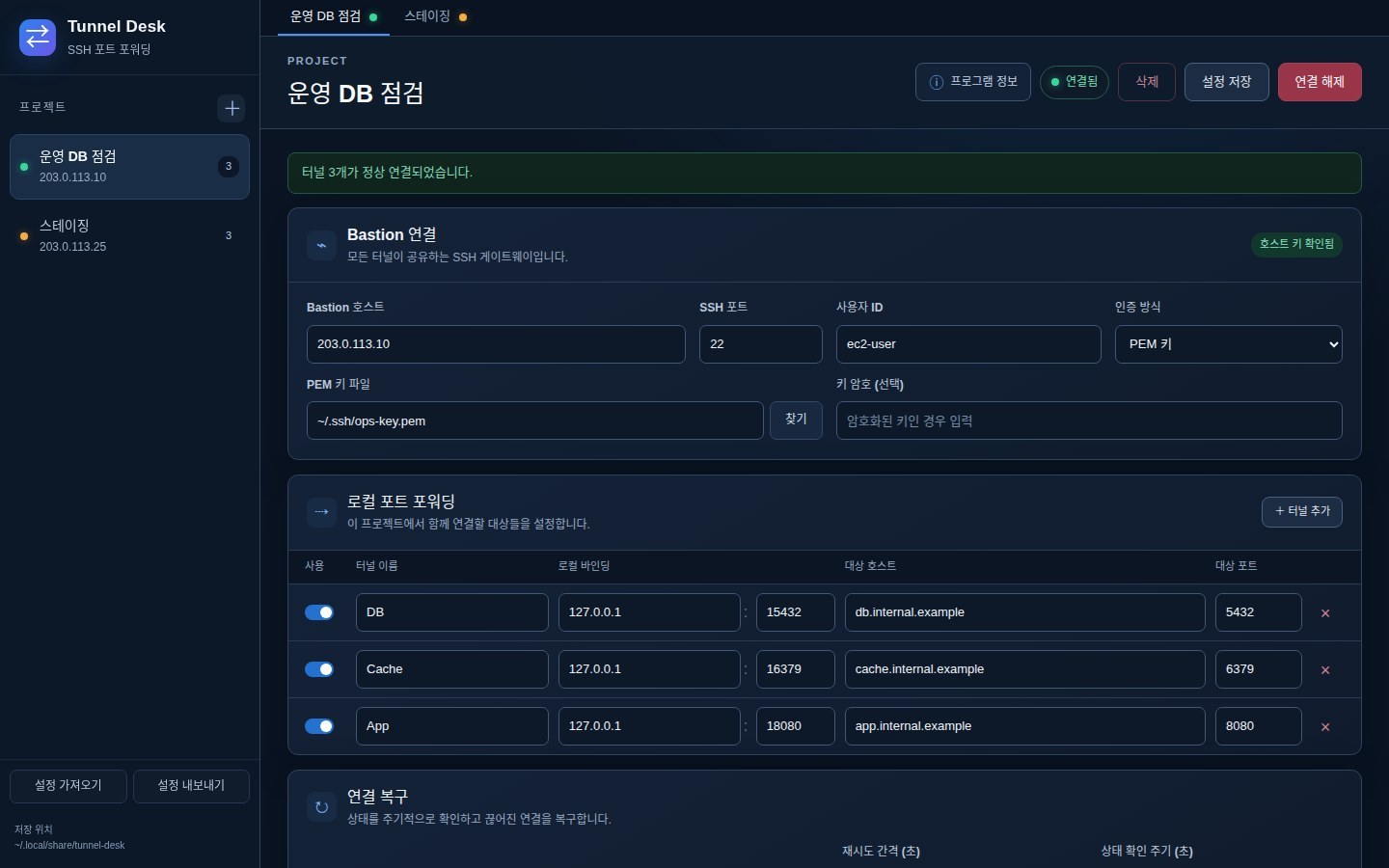
점프 서버를 거쳐야만 닿는 대상이 여러 개면, 로컬 포트마다 포워딩 명령을 하나씩 띄우고 연결이 끊기면 다시 입력해야 합니다. Tunnel Desk 는 이 일을 프로젝트 하나로 묶습니다.
같은 점프 서버를 쓰는 터널을 한 프로젝트에 등록해 두면 연결과 해제를 한 번에 하고, 프로젝트마다 지금 상태가 실시간으로 표시됩니다. 쓰던 ssh 명령의 포워딩 항목 하나가 터널 한 개가 됩니다.
접속 정보는 이렇게 다룹니다
점프 서버에는 비밀번호 또는 PEM 키 파일로 접속하고, 키에 암호가 걸려 있으면 함께 입력합니다. 처음 만나는 점프 서버는 한 번 믿고 연결하면 그 서버의 지문을 기억해 두고, 이후에는 그 지문을 기준으로 확인합니다.
비밀번호와 키 암호는 설정 파일에 적지 않고 Windows 는 자격 증명 관리자, macOS 는 키체인에 저장합니다. 설정을 파일로 내보낼 때도 들어가지 않습니다.
끊겨도 다시 이어 줍니다
연결 뒤에는 SSH 로 주기적으로 상태를 확인하고, 끊어지면 정해 둔 간격으로 자동으로 다시 시도합니다. 확인 주기와 재시도 간격은 초 단위로 바꿀 수 있고, 화면에는 연결됨·재연결 중(재시도 횟수) 같은 상태가 프로젝트별로 보입니다.
설정 옮기기
프로젝트 설정은 JSON 파일로 내보내고 가져올 수 있어, 다른 컴퓨터로 옮기거나 팀에 나눌 때 쓰기 좋습니다. 앞서 말한 대로 비밀번호는 담기지 않으니 받는 쪽에서 한 번 입력하면 됩니다.
받기와 설치
현재 버전은 v0.1.0 이고, GitHub 릴리스에서 Windows(x64) 설치 파일, macOS Apple Silicon 용 DMG, macOS Intel 용 DMG를 받을 수 있습니다.
macOS 용은 아직 정식 서명·공증을 거치지 않은 테스트용 서명이라, 처음 열 때 '손상되었습니다'라는 경고가 뜰 수 있습니다. 파일이 깨진 것이 아니라 macOS 의 보안 확인 때문이며, 해결 방법은 저장소 README 에 적어 두었습니다.
주요 기능
다른 화면
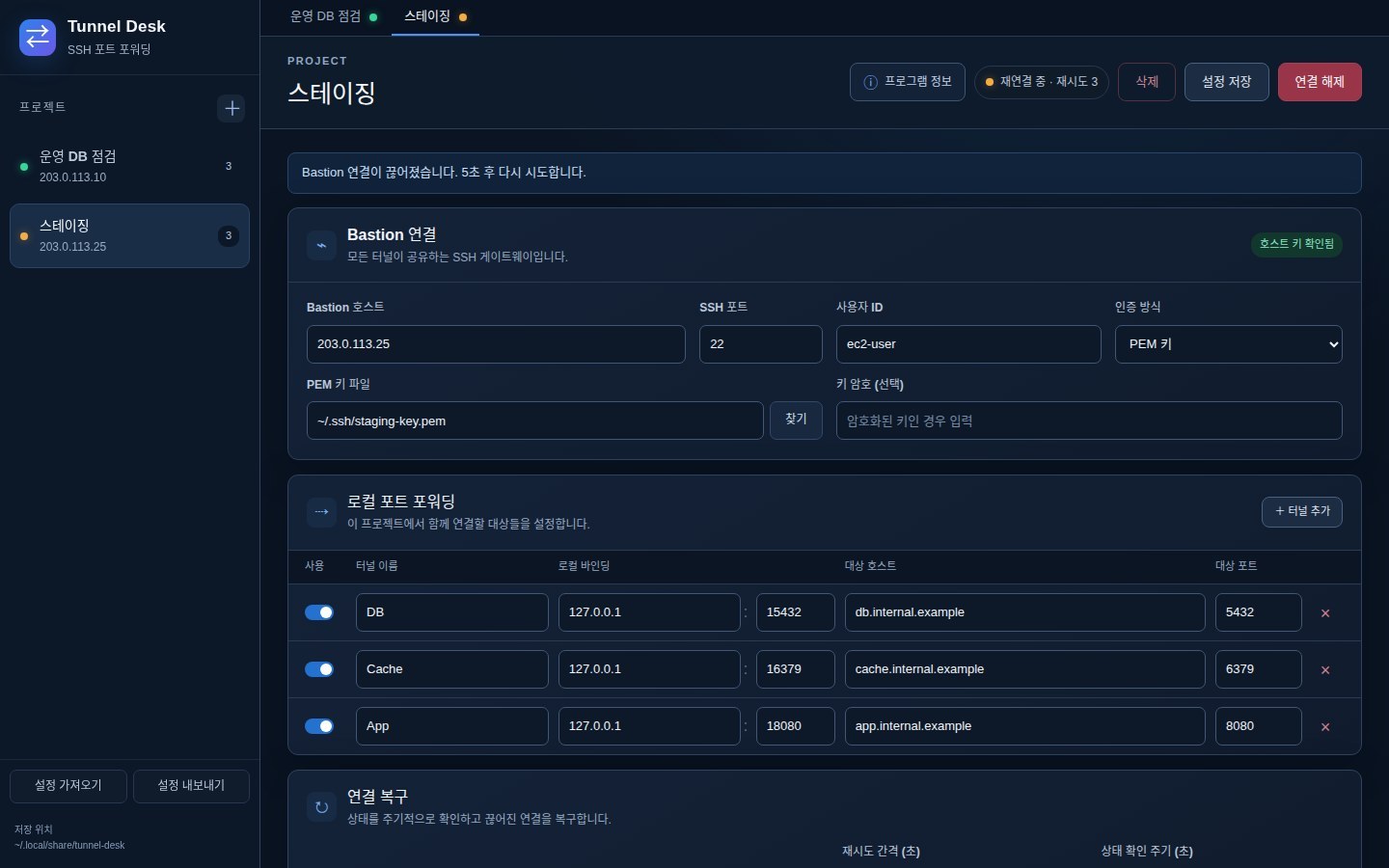
화면은 예시 값을 넣은 앱 화면입니다. 호스트 주소와 이름은 모두 지어낸 값입니다.